

Aller au contenu

Télécharger les applications

Installez CiGove sur Android

Les deux applications Android se téléchargent directement depuis cigove.com, en attendant Google Play et l’App Store. Choisissez la vôtre : CiGove pour vous déplacer, CiGove Pro pour conduire.

  • Android 7.0 ou plus récent
  • Fichiers publiés par CiGove sur cigove.com, en connexion sécurisée
  • Connexion Wi-Fi conseillée pour le téléchargement

Les applications

Deux applications, chacune son rôle

Deux applications distinctes, chacune avec son compte : installez celle qui vous correspond, ou les deux si vous êtes à la fois client et chauffeur.

Application passager

CiGove

Pour vous déplacer à Abidjan : proposez votre prix ou choisissez une course à prix fixe.

  • Prix proposé et négocié, ou course classique à prix connu d’avance
  • Approche du chauffeur suivie sur la carte, appel sans échange de numéro
  • Partage du trajet avec un proche et bouton d’urgence
Fichier
cigove-passager.apk
Taille
lecture…
Mise à jour
lecture…
Système
Android 7.0 ou plus récent
Télécharger CiGove (APK)

Lecture de la taille et de la date du fichier…

Adresse directe : cigove.com/telechargements/cigove-passager.apk

Sur les stores

Bientôt surGoogle PlayBientôt surApp Store
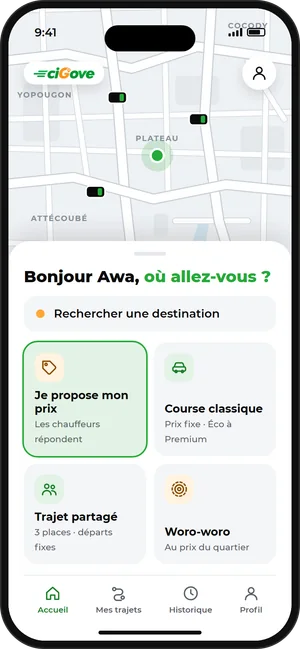
Écran d’accueil de l’application passager CiGove : carte, recherche de destination et les quatre modes.

Application chauffeur

CiGove Pro

Pour conduire avec CiGove : l’application des chauffeurs partenaires.

  • Demandes de course reçues dans l’application, vous choisissez vos courses
  • Dossier du chauffeur et du véhicule déposé depuis l’application
  • Guidage jusqu’au client, puis jusqu’à sa destination
Fichier
cigove-pro-chauffeur.apk
Taille
lecture…
Mise à jour
lecture…
Système
Android 7.0 ou plus récent
Télécharger CiGove Pro (APK)

Lecture de la taille et de la date du fichier…

Adresse directe : cigove.com/telechargements/cigove-pro-chauffeur.apk

Sur les stores

Bientôt surGoogle PlayBientôt surApp Store
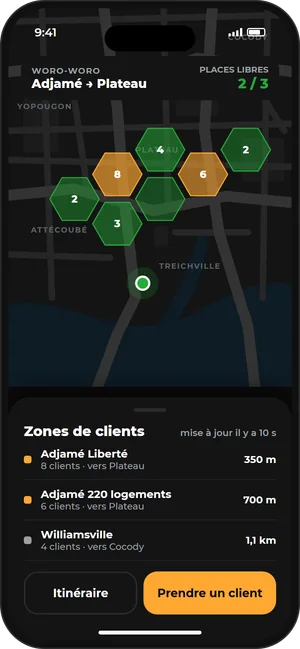
Écran de l’application chauffeur en mode woro-woro : carte des zones où des clients attendent.

Installer sur Android

Cinq étapes, deux minutes

Une application téléchargée hors du Play Store s’installe en quelques gestes. Android demande une autorisation la première fois : c’est normal.
  1. Téléchargez le fichier sur votre téléphone

    Ouvrez cette page sur votre téléphone Android et touchez « Télécharger » sous l’application voulue. Si le navigateur prévient que ce type de fichier peut être dangereux, touchez « Télécharger quand même » : le fichier vient de cigove.com.

  2. Ouvrez le fichier téléchargé

    Touchez la notification « Téléchargement terminé », ou ouvrez l’application Fichiers, rubrique « Téléchargements », puis le fichier de CiGove.

  3. Autorisez l’installation depuis cette source

    À la première installation, Android le demande : touchez « Paramètres », activez « Autoriser depuis cette source » pour votre navigateur ou pour l’application Fichiers, puis revenez en arrière.

  4. Installez l’application

    Touchez « Installer ». Si Google Play Protect affiche un avertissement parce que l’application ne vient pas encore du Play Store, touchez « Plus de détails », puis « Installer quand même ».

  5. Ouvrez-la et créez votre compte

    Touchez « Ouvrir », accordez les autorisations demandées (position, notifications) et suivez l’accueil de l’application.

Questions

Une question sur l’installation ?

  • J’ai un iPhone : comment faire ?

    Un fichier APK ne s’installe que sur Android. Les deux applications arrivent bientôt sur l’App Store ; le lien apparaîtra sur cette page.

  • Android affiche « Application non installée ».

    Vérifiez qu’il reste assez d’espace sur le téléphone et que la version d’Android est 7.0 ou plus récente. Si une ancienne version de l’application est déjà installée, désinstallez-la, puis recommencez.

  • Comment savoir que le fichier est le bon ?

    Téléchargez CiGove uniquement depuis cette page, à l’adresse cigove.com (connexion sécurisée). Ne l’installez jamais depuis un fichier reçu par message ou par un autre site.

  • Puis-je retirer l’autorisation après l’installation ?

    Oui. Dans les paramètres d’Android, rubrique des applications installées depuis des sources inconnues, désactivez l’autorisation donnée au navigateur ou à l’application Fichiers : CiGove reste installée.